
年末年始は、仕事が少し落ち着き、家で過ごす時間が増える時期です。
普段は後回しにしていたことに、少し時間をかけられる貴重なタイミングでもあります。
そんな中で、意外と手つかずになりがちなのが 家庭で使っているIT機器のセキュリティ設定 です。PCやWi-Fiルーター、プリンターは、一度設定するとそのまま何年も使われることが珍しくありません。
しかし、これらはすべてインターネットにつながる機器です。年末年始を機に、家の中の「デジタルな大掃除」もしてみましょう。
なぜ家庭でもセキュリティの見直しが必要なのか
「特別なことはしていないから大丈夫」そう感じる方は多いと思います。
ただ、最近の被害は、特定の個人を狙うというよりも、設定が甘いPCや更新されていない機器を自動的に探す 形が主流です。
つまり、問題なのは使い方よりも、初期設定のまま放置されていること や 更新が止まっていること です。
Windows PCは“設定を確認するだけ”でも安心度が変わる
家庭で使うWindows PCには、もともと多くのセキュリティ機能が備わっています。しかし、それらが きちんと有効になっているか を確認している人は多くありません。
年末年始には、以下のポイントを一つずつ見てみましょう。
Windowsセキュリティが有効になっているか
まず確認したいのが、Windowsに標準搭載されている「Windowsセキュリティ」です。
ウイルス対策ソフトを別に入れていない場合でも、この機能が有効であれば、基本的な防御は行われます。
設定画面を開き、「ウイルスと脅威の防止」が有効になっているか、警告表示が出ていないかを確認しましょう。
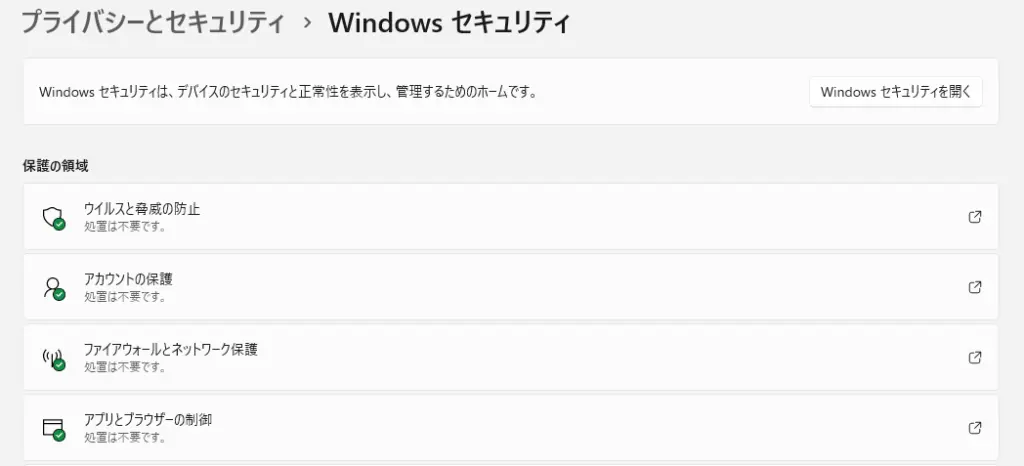
- 操作手順
- スタートメニューをクリック
- 設定 を開く
- プライバシーとセキュリティ を選択
- Windows セキュリティを開く
ファイアウォールとネットワーク保護
次に確認したいのが、ファイアウォールの状態です。ファイアウォールは、外部からの不正な通信をブロックする役割を持っています。
自宅のWi-Fiや外出先のネットワークごとに設定が分かれているため、すべて「有効」になっているかを一度見ておくと安心です。
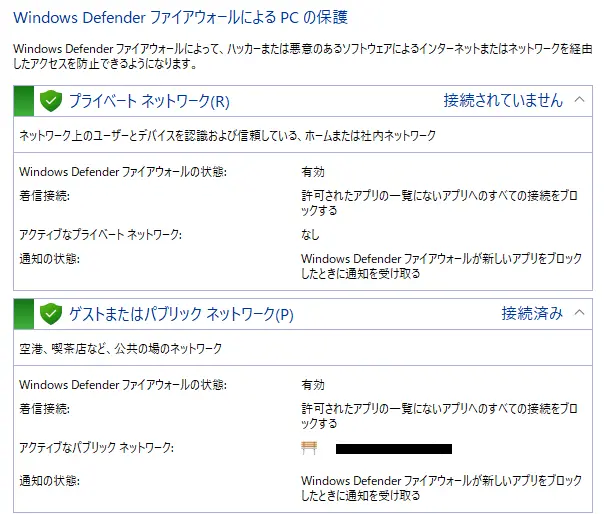
- 操作手順
- Windows セキュリティ画面でファイアウォールとネットワーク保護 を選択
- ステータスが有効になっていることを確認
スマートスクリーンは有効になっているか
Windowsには、「SmartScreen(スマートスクリーン)」という機能があります。これは、怪しいWebサイトや不審なアプリを開こうとしたときに、警告を出してくれる仕組みです。
「警告が出ると邪魔だから」と無効にしている場合は、年末年始を機に有効に戻すことをおすすめします。
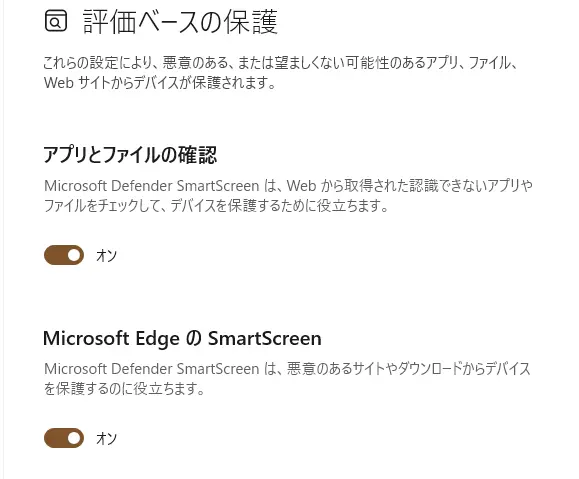
- 操作手順
- Windows セキュリティ画面でアプリとブラウザー コントロール を選択
- 評価ベースの保護設定 をクリック
- 設定が「オン」になっているか確認
サインイン方法の見直し(Windows Hello・2段階認証)
パスワードだけでログインしている場合、推測されやすいものや使い回しはリスクになります。
Windows Helloを使えば、顔認証や指紋認証、PINコードなどで、より安全にログインできます。
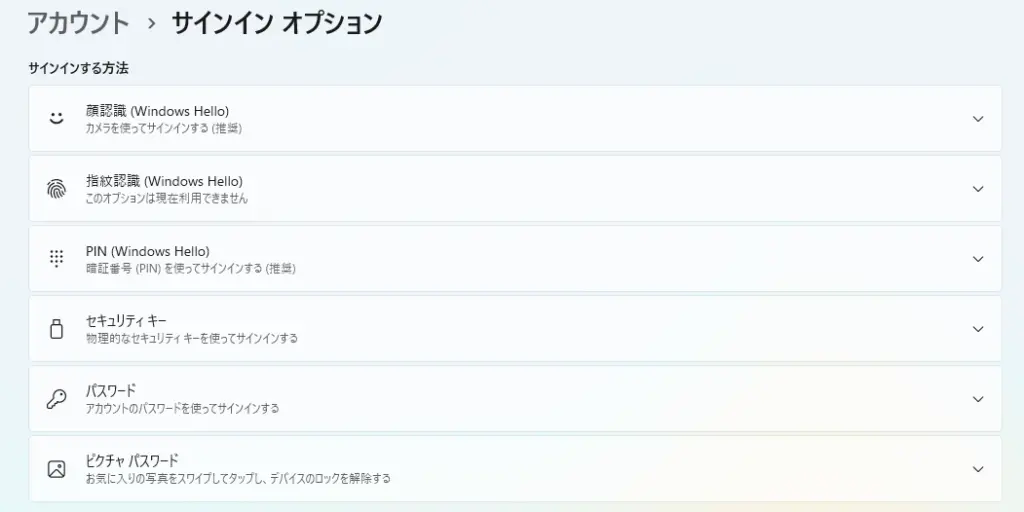
- 操作手順
- 設定 → アカウント
- サインイン オプション を開く
- 以下が設定できる方法で設定・確認
- 顔認証(対応PCの場合)
- 指紋認証(対応PCの場合)
- PIN
また、Microsoftアカウントを使っている場合は、2段階認証が有効になっているかも確認しておきましょう。万が一パスワードが漏れても、不正ログインを防ぎやすくなります。
プライバシー設定を一度見直す
Windowsには、位置情報やアプリのアクセス権限など、さまざまなプライバシー設定があります。
すべてを細かく理解する必要はありませんが、「使っていないアプリが情報にアクセスしていないか」を確認するだけでも十分です。
不要に感じるものはオフにしておきましょう。
Windows Updateは止まっていないか
最後に、Windows Updateの状態を確認します。
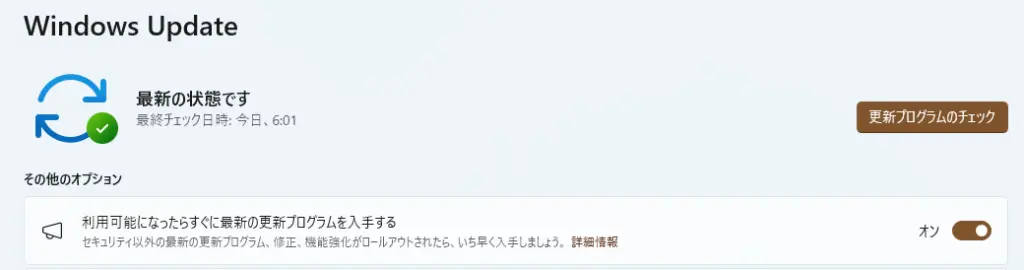
更新には、新機能だけでなく、見つかった脆弱性への対策 が含まれています。「後で再起動」を繰り返しているうちに、何週間も更新が適用されていないケースは珍しくありません。
年末年始の時間があるときに、一度しっかり更新を終わらせておくと安心です。
- 操作手順
- 設定 → Windows Update
- 更新プログラムのチェック をクリック
- 更新があれば、案内に従って適用
Wi-Fiルーターとプリンターも忘れずに
PC以外にも、家庭にはインターネットにつながる機器があります。
Wi-Fiルーターについては、管理画面のパスワードが初期設定のままになっていないか、そして ファームウェアが最新か を確認しましょう。
プリンターも同様に、Wi-Fi接続している以上、ネットワーク機器の一つです。管理用パスワードやファームウェア更新が放置されていないか、年に一度は見ておくことをおすすめします。
家庭でも「定期的な見直し」が当たり前の時代に
企業では、年に一度セキュリティ設定を確認するのが一般的です。家庭でも、IT機器が増えた今、同じ考え方が必要になってきました。
年末年始に一度、Windowsの設定画面をゆっくり見てみるだけでも、トラブルに巻き込まれる可能性は大きく下げられます。
おわりに:新しい年を、安心して使い続けるために
セキュリティ対策というと、何か特別なソフトを入れなければならない、と思われがちです。しかし実際には、すでに用意されている機能を、きちんと使うこと が何より大切です。
年末年始という区切りの良いタイミングで、ぜひ家庭のWindows PCと周辺機器を一度見直してみてください。それは、新しい一年を安心してスタートするための、小さくて確実な準備になります。
最後までお読みいただきありがとうございました。当ブログは日常のICTの困りごとを解決するためのノウハウを発信しているサイトです。トップページもご覧ください。
